WPS 常见问题 · 最近整理时间 2026-02-18
WPS 常见问题与排查步骤(Windows / macOS / Android / iOS)
本页汇总下载安装、登录同步、文件恢复、更新失败等高频问题,按平台提供前置条件与可执行步骤。品牌口号仅展示一次:多端文档处理官方下载。
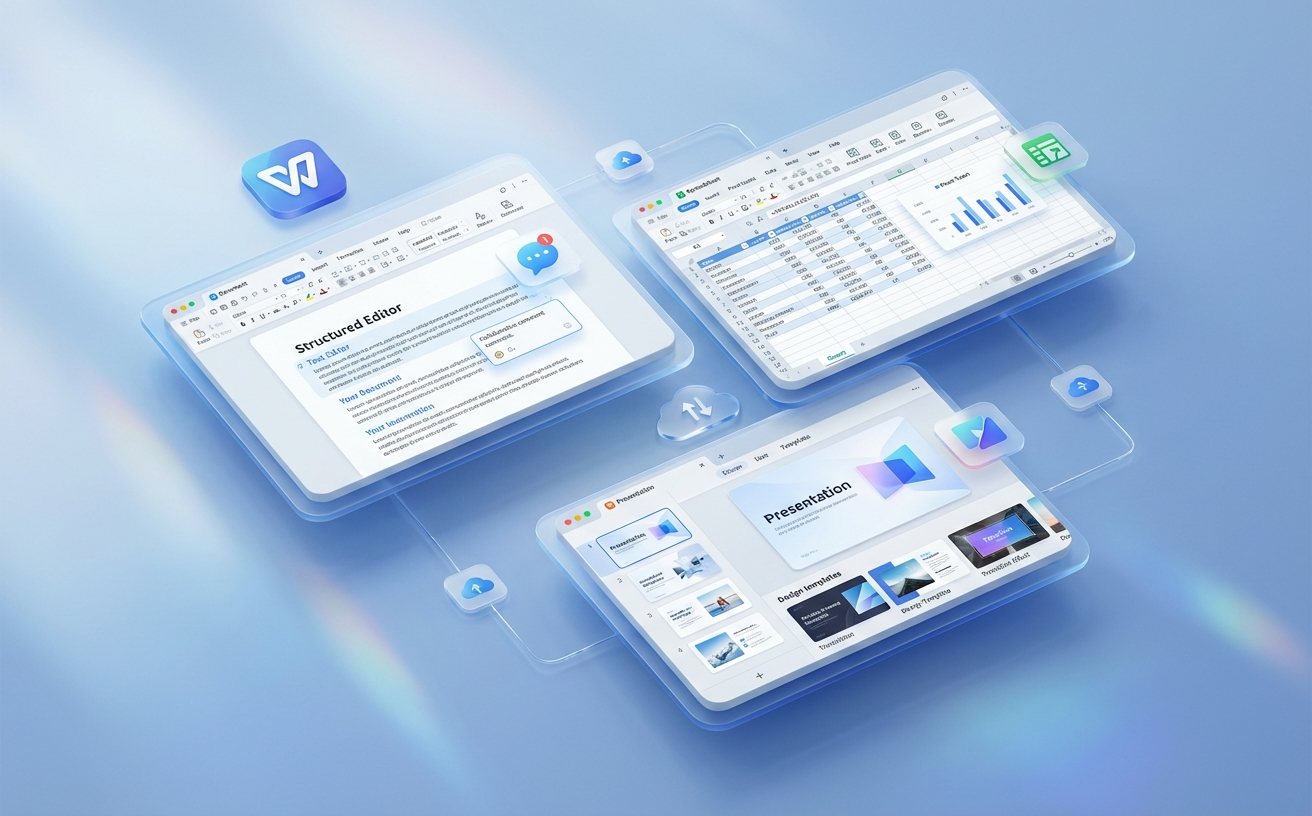
站内入口与排查顺序
建议先核对环境,再执行安装与更新步骤:先看 系统要求 wps,再检查 更新日志 wps,最后回到 首页 wps 或 wps下载 获取对应安装包。
Windows 平台 wps常见问题
安装后无法启动,提示缺少组件
前置条件:Windows 10 22H2 或 Windows 11,系统盘剩余空间不少于 3GB。
- 在“应用和功能”卸载当前 WPS,重启系统。
- 通过 wps下载 获取最新版安装包(约 243MB)。
- 右键安装包选择“以管理员身份运行”,安装路径避免中文特殊符号。
- 若仍失败,执行
sfc /scannow后再次安装。
更新失败并回滚到旧版本
常见原因是网络代理或安全策略拦截。2026-02 版本更新包约 68MB,需要稳定联网。
- 暂时关闭第三方防护软件的“应用控制”模块。
- 在 WPS 设置里清理更新缓存后重试。
- 若公司网络有限制,改用离线包并参考 安装指南 wps 执行覆盖安装。
macOS 平台 wps问题解答
首次打开提示“应用已损坏”
前置条件:macOS 13 或 14,芯片支持 Intel / Apple Silicon。
- 确认安装包来自官方下载渠道,删除旧包后重新下载。
- 在“系统设置 - 隐私与安全性”中允许当前应用运行。
- 终端执行
xattr -dr com.apple.quarantine /Applications/WPS.app后重启应用。
iCloud 文件无法在 WPS 内同步刷新
- 检查 Apple ID 已登录且 iCloud Drive 已开启。
- WPS 内手动下拉刷新文档列表,等待 15-30 秒。
- 若延迟持续,先导出本地副本再恢复 iCloud 同步。
Android 平台 wps故障排除
登录后文档不同步
前置条件:Android 10 及以上,WPS Android 14.8.2。
- 进入系统设置确认 WPS 具备“存储与网络”权限。
- 在应用内退出账号并重新登录,同步队列会重新拉起。
- 移动网络环境下建议关闭省流模式后重试。
误删文件如何恢复
- 在 WPS 回收站中查找,默认保留 30 天。
- 若回收站无记录,检查“最近删除”或云文档历史版本。
- 紧急恢复建议优先导出到本地目录,避免二次覆盖。
iOS 平台 wps使用帮助
文档打开空白或字体错乱
前置条件:iOS 17,WPS iOS 14.8.0,设备可用空间至少 2GB。
- 先在“设置 - 通用 - iPhone 储存空间”清理缓存。
- 在 WPS 内重新下载原文件,不使用第三方转存副本。
- 如果是自定义字体文件,确认字体已在系统中正确安装。
订阅状态未更新导致功能受限
- 确认 Apple ID 与购买订阅时一致。
- 打开 WPS 账号页面执行“恢复购买”。
- 若 10 分钟后仍未恢复,请记录订单号并联系 WPS 技术支持。