拒绝无效加班:深度挖掘 wps使用技巧 提升职场竞争力
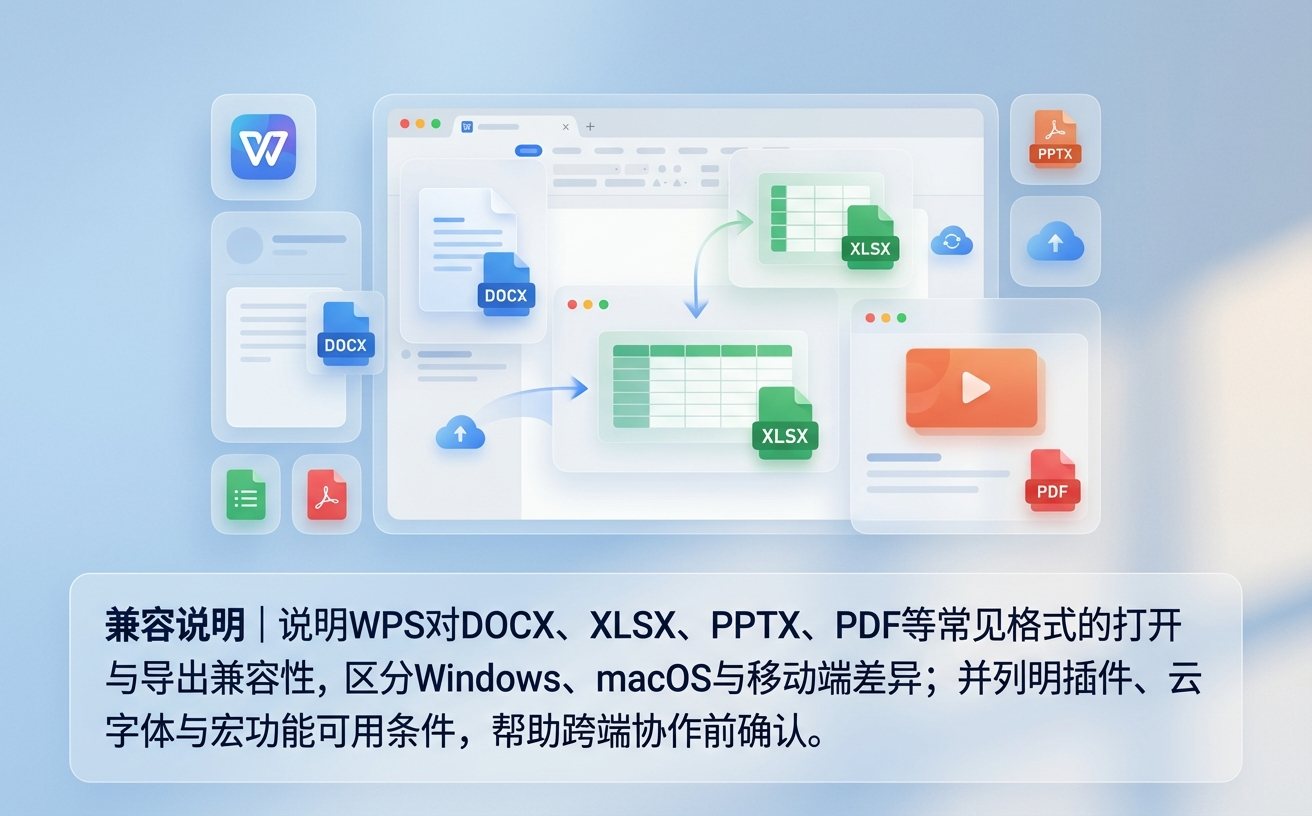
本文深度解析2024版WPS Office的高阶应用逻辑,涵盖多端同步冲突解决、Ctrl+E智能填充、PDF深度编辑及个人词库同步等核心wps使用技巧。针对高频办公场景中的文档版本混乱、大批量数据处理等痛点提供实操方案,助你实现从基础录入到自动化办公的跨越,大幅缩减机械化操作时间。
很多人只把WPS当作简单的文字录入工具,却忽略了其内置的自动化引擎与云端协同能力。本文将跳过基础操作,直击高频办公中的复杂痛点,分享真正能提效的进阶方案。
快捷键进阶:Ctrl+E与智能填充的化学反应
处理成千上万行数据时,手动复制是极其低效的。掌握Ctrl+E(智能填充)是wps使用技巧的分水岭。例如,从复杂的身份证号中提取出生日期,只需在第一行手动输入格式,按下Ctrl+E即可瞬间完成全表填充。此外,利用Alt+=可实现跨行跨列的一键求和。针对财务或人事岗位,配合“智能工具箱”中的重名检查与数据对比功能,能将原本需要数小时的核对工作缩短至分钟级。这种基于模式识别的自动化处理,能显著降低人工录入的疲劳感与错误率。
攻克多端同步:解决“版本冲突”的终极方案
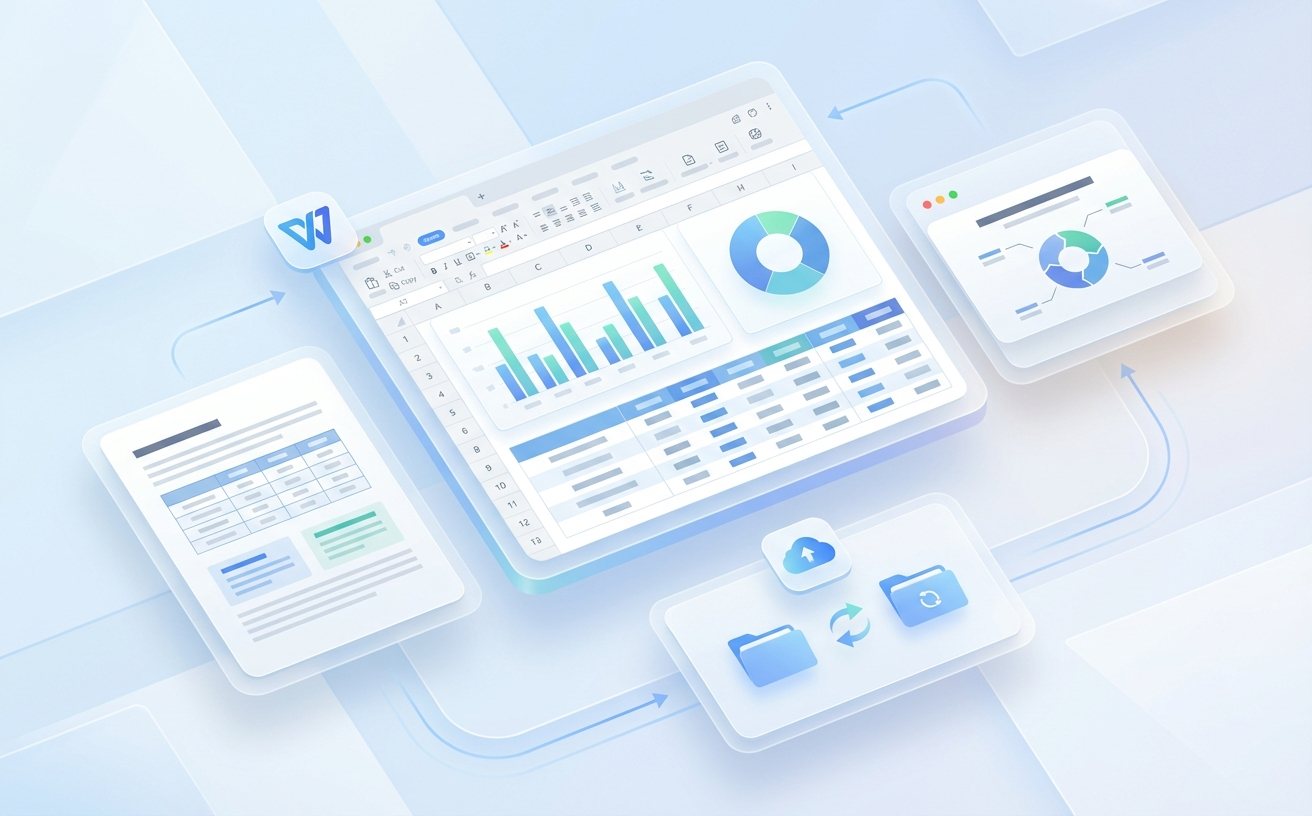
在多设备切换办公时,常遇到“本地文件与云端版本不一致”的提示。核心wps使用技巧在于利用“云文档版本管理”。点击右侧“备份中心”,可查看过去30天内任意时间点的历史记录。针对WPS Office 2023及以上版本用户,若出现同步冲突,切记选择“保留副本”而非直接覆盖。通过内置的“文档比对”功能,系统会自动高亮显示两个版本间的差异字符,避免因盲目覆盖导致的重要数据丢失。在断网编辑前,手动点击状态栏的“同步”图标确保状态更新,是维持多端数据一致性的关键习惯。
PDF深度重组:告别第三方格式转换器
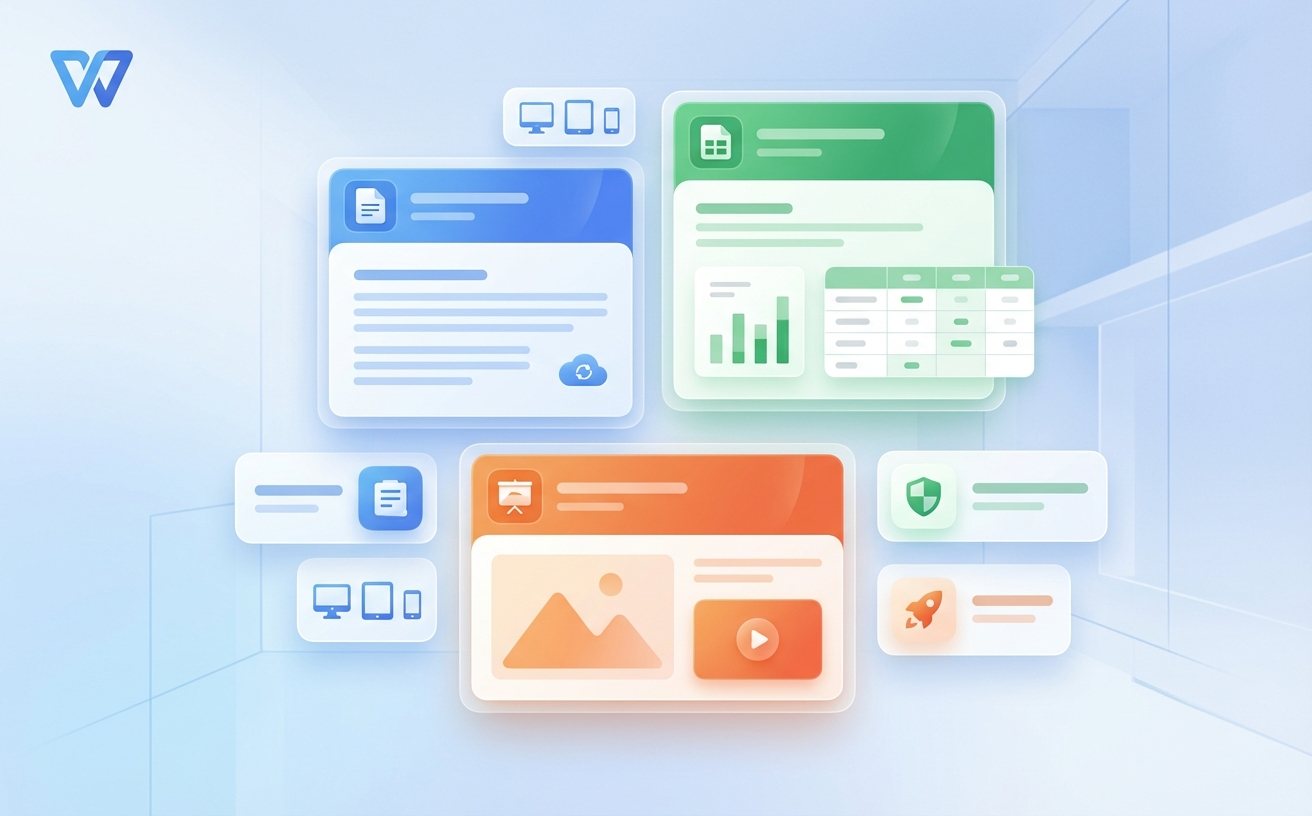
许多用户不知WPS已集成强大的PDF编辑流。通过“PDF转Word”功能,利用其内置的OCR文字识别引擎,可实现99%以上的排版还原度。特别是在处理扫描件合同或外文文献时,进入“编辑”模式可直接修改图片中的文字。针对跨国业务,利用“全文翻译”功能支持50多种语言互译,并能保持原文档格式不变。对于需要批量加盖电子公章或水印的场景,利用“批量处理”插件可一次性完成数百份文档的合规化操作,彻底摆脱了寻找第三方转换工具的安全隐患。
个人词库与模板云:打造专属生产力引擎
高频办公用户应善用“我的词库”功能。在“设置-拼写检查”中导入行业术语或公司简称,可大幅提升输入法匹配精度。同时,WPS云端的“团队模板库”支持多设备同步,在PC端收藏的汇报PPT模板,移动端可随时调用。针对移动办公场景,利用“长图分享”功能可将复杂的Excel报表一键转化为适合手机阅读的高清长图,解决移动端查看表格行列错位的痛点。通过这种个性化的配置同步,无论身处何地,都能保持一致的高效产出节奏。
常见问题
为什么我的WPS云文档在手机端看不到PC端的最新修改?
请先确认PC端右下角任务栏的“WPS云服务”是否处于“暂停同步”状态。此外,检查当前登录账号是否唯一,并确保WPS版本号不低于11.1.0。若网络环境受限,建议手动点击“文件-保存并上传”触发强制同步。
误删了表格中的重要宏命令或复杂公式,撤销无效怎么办?
立即进入“文件-备份与恢复-备份中心”,在“本地备份”选项卡中按时间戳寻找该文件的前一个版本。WPS默认每隔10分钟会自动保存一次本地快照,即使未开启云同步,也能通过本地缓存找回核心数据。
如何在不打开文件的情况下快速搜索文档内的具体文字?
利用WPS首页顶部的“全局搜索”框,输入关键词后勾选“全文搜索”选项。该功能不仅能检索文件名,还能深入扫描云文档及本地缓存文件中的正文内容,是管理海量办公资料的利器。
总结
立即升级至最新版WPS Office,解锁更多隐藏的高阶办公技巧,让效率翻倍。