wps 设置优化与稳定性建议 202603:高频办公用户的效率提升与故障排查清单
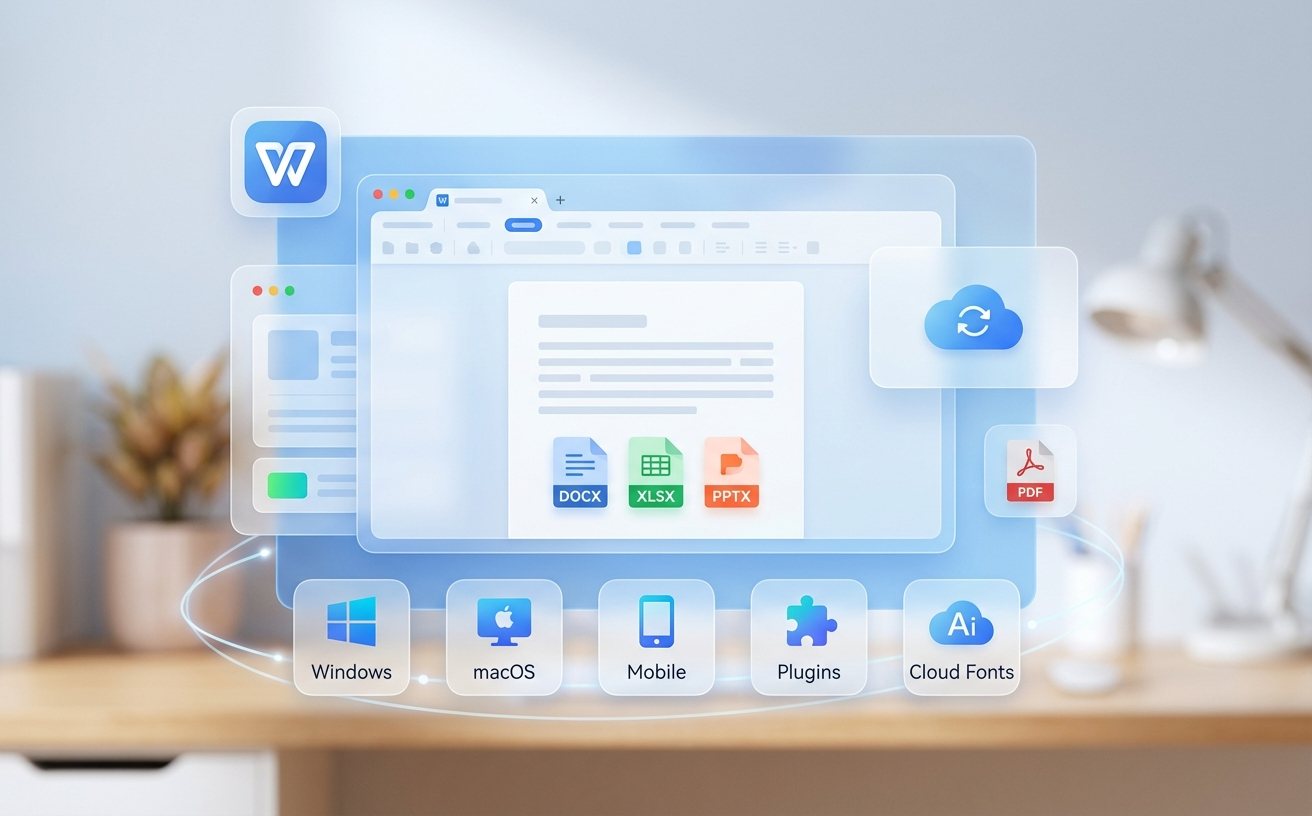
这份围绕“wps 设置优化与稳定性建议 202603”的实用素材,面向高频办公用户,重点覆盖启动与保存速度、快捷键冲突、词库输入、多设备同步及常见卡顿排查。内容结合办公场景给出可落地的参数建议、同步注意事项和稳定性检查路径,避免只讲概念不讲操作,适合用于日常自查、团队培训或站点内容更新。
如果你的日常工作离不开表格、文档和跨设备编辑,那么 WPS 的默认设置往往不够“高频办公化”。真正影响效率的,通常不是大功能,而是自动恢复间隔、云同步冲突、快捷键占用、词库联想和启动项这些细小参数。下面这套内容按实际办公链路展开,既讲怎么调,也讲出问题时先查哪里,方便直接落地。
先调基础参数,不让默认配置拖慢节奏
高频办公用户做 WPS 优化,建议先从“保存、恢复、启动”三项入手。自动备份并不是越频繁越好,文档和表格较大时,保存间隔过短会带来明显卡顿,尤其是含图片、批注和公式的文件。更实用的做法是将自动恢复时间控制在 5 到 10 分钟之间,并保留最近恢复记录,兼顾安全与流畅。若设备内存只有 8GB,同时开启多个表格窗口,建议关闭不必要的启动推荐、模板弹窗和消息提醒,减少后台加载。2026 年 03 月做办公环境巡检时,可把版本号、插件列表、自动恢复间隔统一记录,方便团队排查共性问题。
快捷键与词库一起优化,才能真正提升输入效率
很多人以为记住几个快捷键就算优化完成,实际影响更大的,是快捷键是否与输入法、截图工具、会议软件冲突。真实场景里,用户常把 Ctrl+Alt 组合分配给截图或翻译,结果在 WPS 里调用功能时无反应,误以为软件失灵。建议先清点高频动作:快速保存、格式刷、批注、查找替换、冻结窗格,再确认是否被系统或第三方工具占用。词库方面,如果经常处理合同名、项目简称、部门缩写,最好开启个性化联想并定期同步个人词条。这样在写周报、会议纪要、报价单时,输入前几个字母或拼音即可补全固定术语,比单纯依赖历史复制粘贴更稳定。
多设备同步要稳,关键不是开云端,而是避开冲突
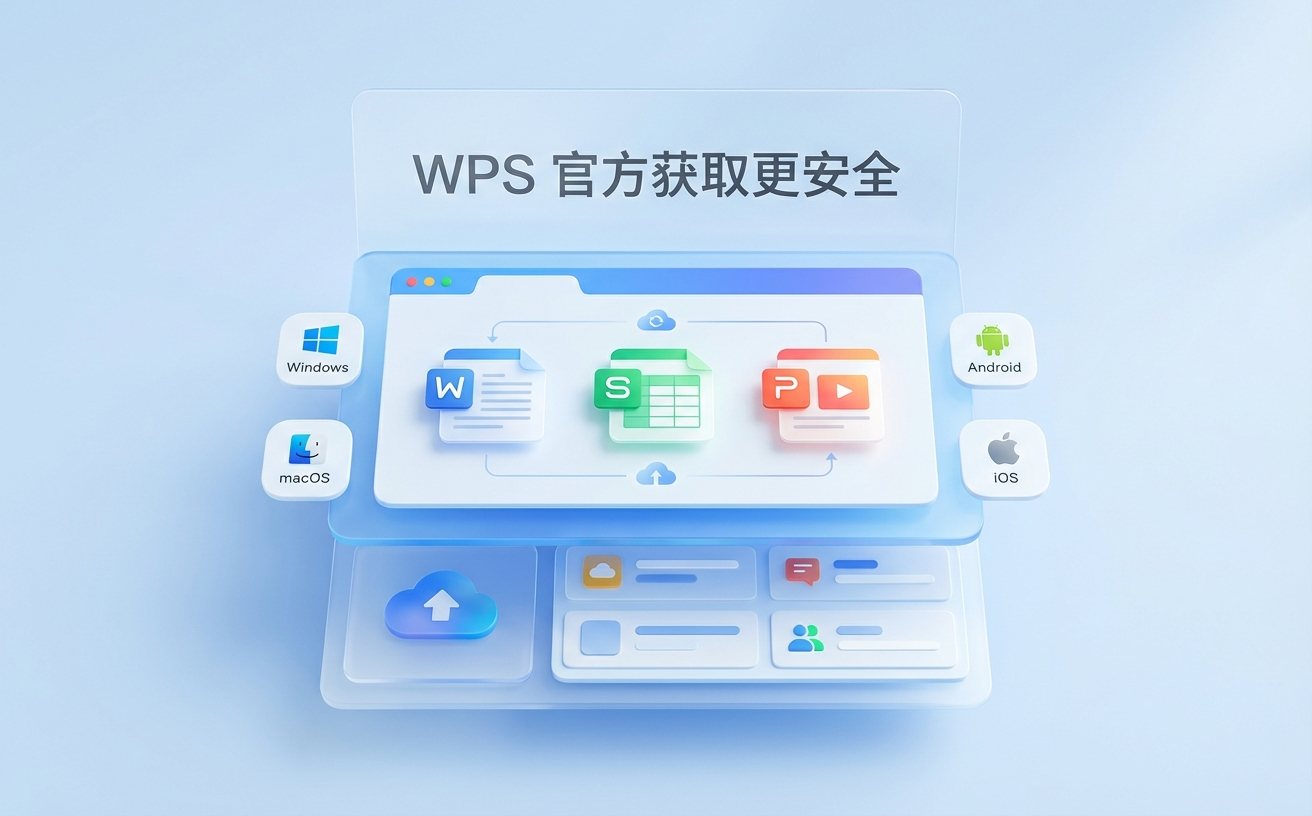
WPS 在笔记本、台式机和移动端之间切换编辑时,最常见的问题不是“同步不上”,而是“同步后内容版本混乱”。一个典型场景是:上午在办公室电脑修改表格,午休时用手机补了两行备注,回到工位又在旧窗口继续编辑,最后出现覆盖冲突。要降低这类风险,建议在跨设备前先确认云端状态已完成上传,再关闭旧设备上的长期挂起文件窗口。对于多人协作文件,尽量避免在弱网下频繁切换账户或同时编辑同一单元格区域。若发现同步延迟,先查账号是否一致、系统时间是否正确、网络代理是否拦截,再看本地缓存是否异常,而不是第一时间重装。
遇到卡顿和崩溃,按这条排查链更省时间
稳定性问题最怕盲目试错。更高效的方式是按照“文件本身、插件环境、系统资源、同步状态”四步检查。真实案例一:财务月结表超过 30MB,内含大量条件格式与跨表公式,滚动时明显掉帧,这时应先减少易重复计算区域,必要时拆分工作表,而不是只怪电脑慢。真实案例二:某用户每次启动 WPS 都要 20 秒以上,最终发现是第三方 PDF 插件和开机同步盘同时扫描文档目录,关闭后恢复正常。若出现闪退,建议先记录触发动作、文件类型、文件大小和时间点,例如“2026-03-12 09:18 打开带宏附件时闪退”,这样无论自查还是提交工单,定位都会快很多。
常见问题
同一份文件在电脑和手机来回编辑,为什么明明都登录了账号,内容还是会对不上?
多数情况不是账号问题,而是旧窗口未关闭、云端未完成上传或网络状态不稳定导致的版本分叉。处理时先看两端是否为同一账号,再确认文件右上角同步状态是否完成,最后检查是否存在离线编辑后的本地副本。对频繁跨设备的人来说,养成“编辑完等上传完成再切换”的习惯,比事后找回版本更重要。
感觉 WPS 越用越慢,是不是只能靠重装解决?
重装通常不是首选。先看是否有超大文件、启动加载项过多、自动恢复间隔过短、插件冲突或同步目录被安全软件反复扫描。尤其是表格场景,复杂公式、条件格式和外链数据源都可能拖慢响应。建议先做一次轻量排查:禁用非必要插件、清理最近打开记录、核对自动备份设置,再观察启动和编辑速度是否恢复。
想把快捷键和常用词库统一到团队电脑上,怎么做更省维护成本?
最稳妥的做法是先制定一套团队高频动作清单,例如查找替换、批注、表格冻结、格式刷、快速导出 PDF,再统一快捷键映射规则,避免与截图、输入法热键冲突。词库部分则建议按部门术语、产品名、客户简称分层整理,通过账号同步或标准模板分发。这样新成员接手电脑后,不需要重新适应输入习惯,培训成本也更低。
总结
想进一步提升 WPS 在办公、快捷键、词库和多设备同步场景下的表现,可继续下载最新版客户端并查看官方更新日志与设置说明;也可以结合你当前的文档体量、设备配置和协作方式,整理一份专属优化清单,持续验证 202603 阶段的稳定性表现。
相关阅读:wps 设置优化与稳定性建议 202603,wps 设置优化与稳定性建议 202603使用技巧,wps 办公 常见问题与排查 202603:高频