效率倍增指南:wps 多设备同步 更新日志与版本变化 2026 全景解析
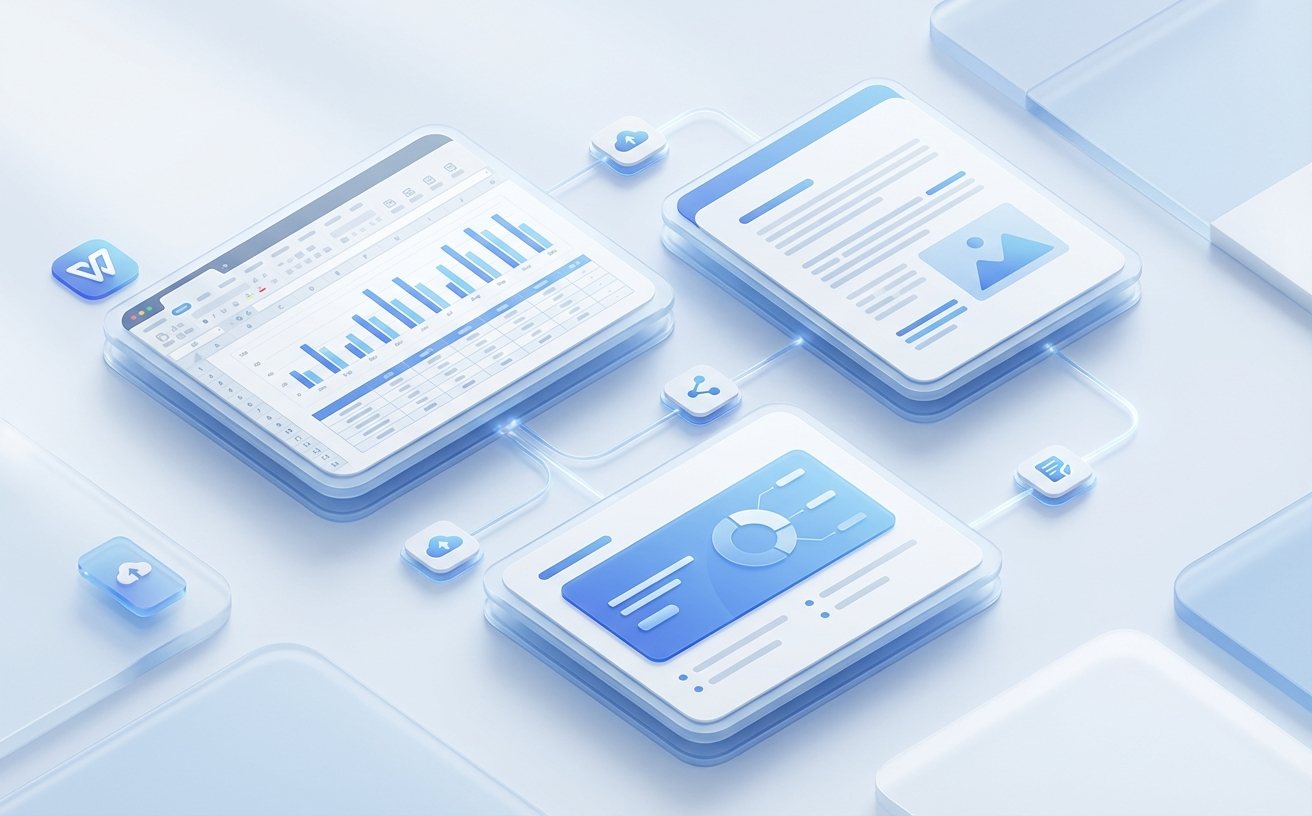
随着混合办公成为常态,文档在PC、平板与手机间的无缝流转决定了职场人的核心效率。本文深度剖析“wps 多设备同步 更新日志与版本变化 2026”,不仅梳理最新的云端协同底层架构升级,更直击高频办公用户最关心的快捷键云同步、专业词库跨端漫游等痛点。通过还原真实的跨设备编辑场景与同步冲突排查细节,助您在新版本中构建极速、稳定的个人数字办公流。
告别U盘拷文件和微信传文档的低效时代。2026年的办公桌面,核心竞争力在于“流转”。当我们审视最新的WPS版本迭代时,云端架构的重构带来了前所未有的协同体验。接下来,我们将拆解新版核心机制,看看它如何通过底层优化与精细化配置,重塑高频办公人群的工作流。
引擎重构:2026春季版(V16.2)底层同步机制演进
追溯“wps 多设备同步 更新日志与版本变化 2026”,最核心的变革发生于2026年3月发布的V16.2版本。该版本正式引入了基于Delta增量算法的“闪电同步引擎”。过去,在处理超50MB的包含大量高清图表的汇报PPT时,跨设备保存往往需要等待数十秒;如今,新引擎仅比对并上传修改过的数据块。实测在5G网络下,PC端修改一个数据透视表,3秒内即可在iPad端看到实时更新。这种毫秒级的增量同步,彻底消灭了以往“多端同时编辑导致文件产生冲突副本”的顽疾,让高频切换设备的高管和策划人员不再为版本混乱而焦虑。
个性化配置漫游:快捷键与专业词库的跨端接力
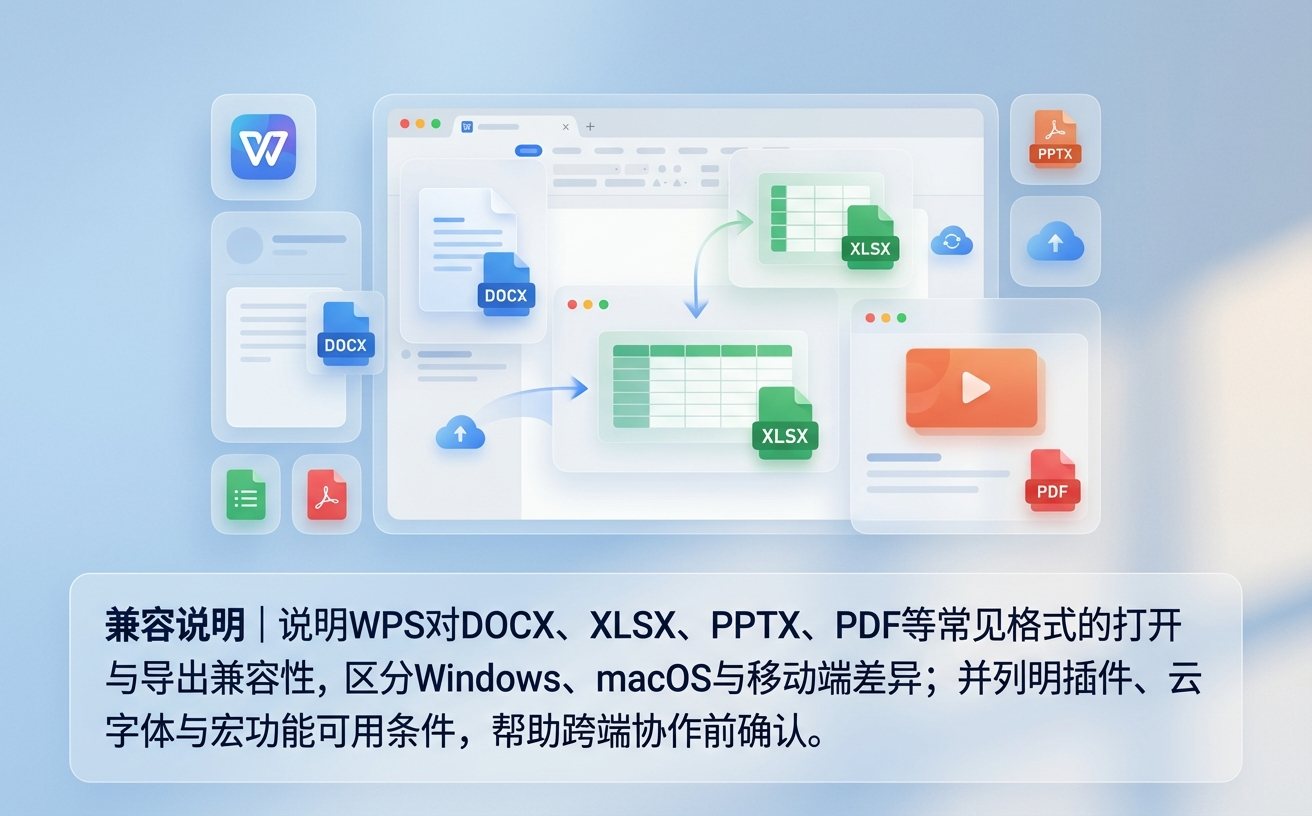
对于重度文字工作者(如法务、网文作者或医学研究员),换电脑办公最大的痛点是输入习惯的断层。2026年的更新日志中,WPS将“个性化配置云漫游”提升至最高优先级。现在,你在公司台式机上设置的“Ctrl+Shift+M”快速插入特定批注快捷键,以及积累了上万条专业术语的自定义医学词库,只要登录同一个WPS账号,就能瞬间同步到出差携带的轻薄本上。无需再手动导出导入.dic词库文件,系统会在后台静默完成配置对齐,确保你在任何设备上都能保持肌肉记忆,维持巅峰输入手速。
场景实战:断网重连后的版本冲突排查与合并策略
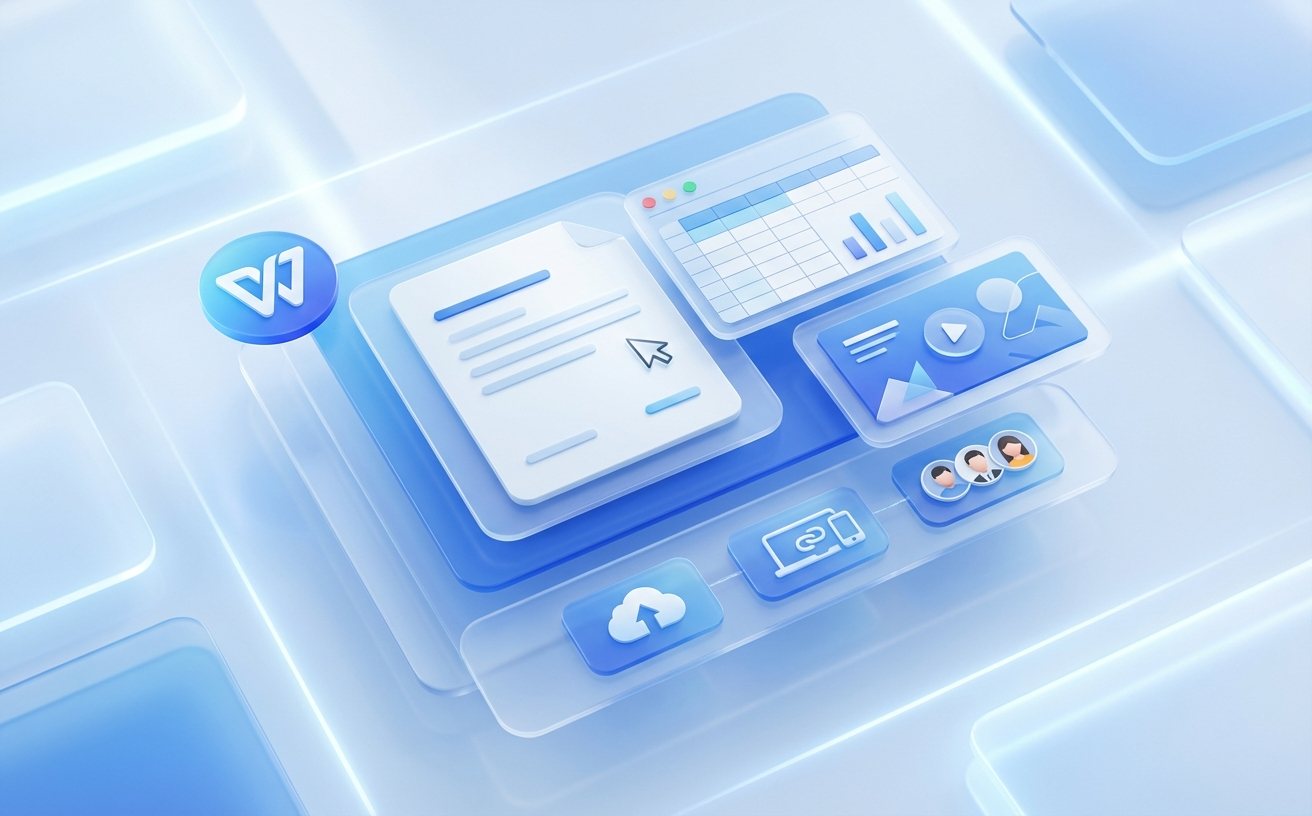
设想一个真实的高频办公场景:你在高铁上用笔记本离线修改了一份长达百页的标书,同时你的同事在办公室通过共享链接在线微调了同一份文件的排版。当你下车连接上Wi-Fi时,同步冲突如何解决?2026版WPS废弃了粗暴的“覆盖/另存为”弹窗,转而采用“双轨高亮对比”视图。遇到此类同步阻塞时,排查路径非常清晰:点击右上角“云端状态”图标 -> 选择“查看冲突历史” -> 界面会左右分屏显示本地离线版与云端最新版。差异段落会被自动标红,你可以精确到“段落级别”点击箭头进行合并,再也不用担心离线修改的心血被意外覆盖。
效能榨干:精准控制多设备间的缓存与流量分配
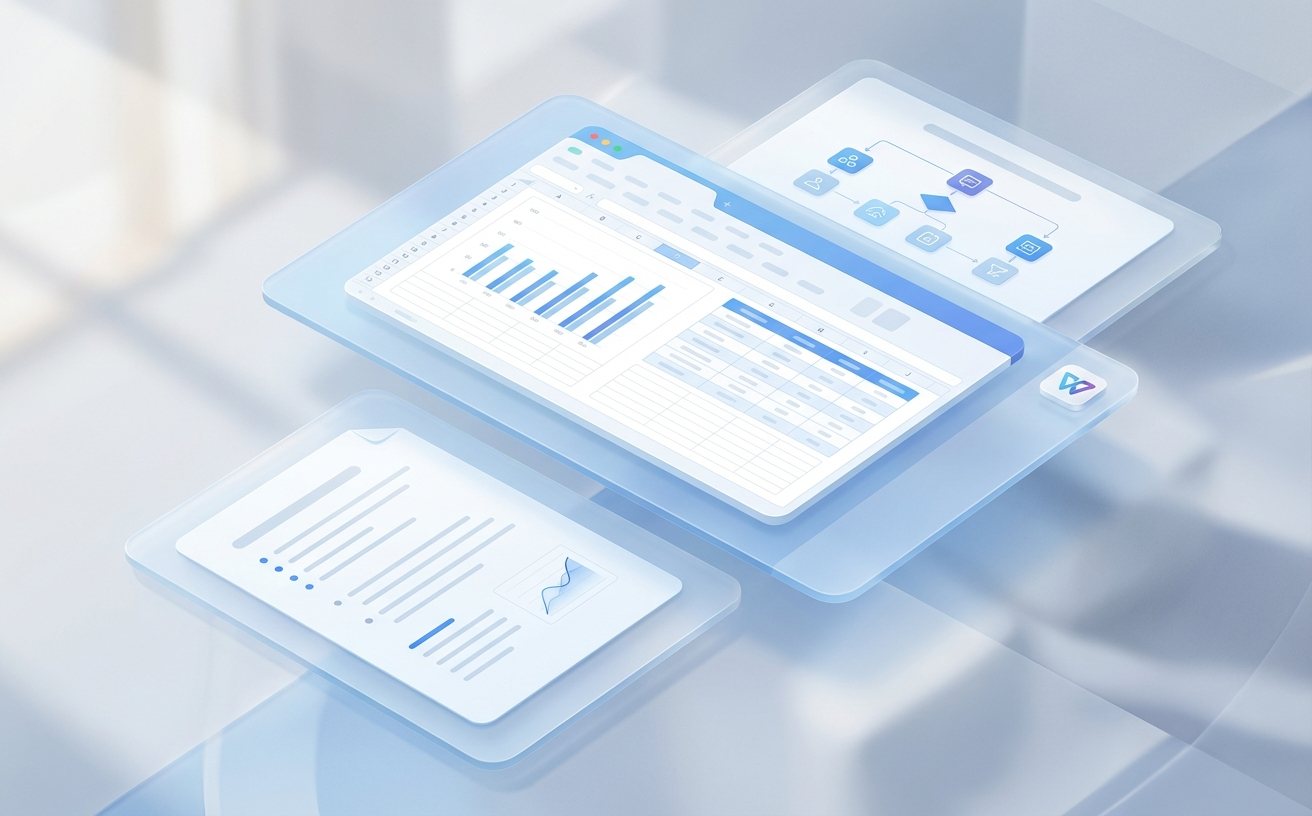
随着云端文件日益庞大,无脑全量同步不仅占用C盘空间,更会消耗移动热点流量。在2026年的版本变化中,WPS在设置中心新增了“智能按需同步”面板。高频办公用户可以针对不同设备设定差异化的同步策略。例如,在存储空间捉襟见肘的平板电脑上,你可以将同步模式设置为“仅同步目录树与缩略图,点击后下载实体文件”;而在性能强劲的办公主机上,则开启“星标文件夹全局离线可用”。通过这种精细化的颗粒度控制,既保证了核心工作流的连续性,又完美规避了多设备同步带来的存储焦虑,让每一兆带宽都用在刀刃上。
常见问题
跨版本协同编辑时,旧版客户端为何无法识别2026版新增的动态图表组件?
这是由于底层渲染引擎的代际差异导致。2026版引入了全新的WebGL图表渲染库,若团队成员仍在使用V15或更早版本,同步时图表会降级显示为静态图片。建议在“协作设置”中开启“兼容模式保存”,或强制要求核心团队统一升级至V16.2以上版本以保证组件动态属性。
为什么我的自定义法务词库在PC端生效,但在安卓平板上却无法联想输入?
移动端由于内存限制,默认不会主动拉取超过5MB的超大云端词库。排查方法:进入移动端WPS的“设置”-“输入与编辑”-“云端词库管理”,手动点击“强制全量同步”。另外,请检查移动端是否开启了“仅在Wi-Fi下同步大文件”的开关。
增量同步机制下,如果我不小心删除了大段文本并触发了云端自动保存,还能精准找回吗?
完全可以。2026版的增量同步与“历史版本”功能是深度绑定的。点击文档右上角的“历史记录”,系统不仅按时间轴保存了每次修改的快照,还新增了“操作动作标签”(如:大量删除、格式重置)。找到误删前的时间节点,点击“恢复此版本”即可无损回退。
总结
想要体验毫秒级的跨端协同与个性化配置漫游?立即前往WPS官网下载2026最新版本,解锁专属于你的高效数字工作流,让多设备办公真正融为一体!