WPS下载完整指南:3分钟搞定安装,解锁高效办公

WPS Office作为国内主流办公软件,支持Windows、Mac、Linux、iOS和Android全平台。本文详解wps下载的官方渠道、版本选择技巧、安装常见问题及首次配置要点。无论你是需要处理文档的职场新人,还是追求多设备协同的效率达人,这份指南都能帮你快速上手,避开下载陷阱,直达高效办公状态。
官方下载渠道与版本识别
wps下载的首要原则是认准官方来源。访问wps.cn或在应用商店搜索"WPS Office",避免通过第三方下载站获取安装包——这些渠道常捆绑广告插件或篡改安装程序。

桌面端分为个人版和专业版。个人版免费,包含文字、表格、演示三大组件,内置2GB云空间;专业版按年订阅(2025年价格为299元/年),提供20GB云空间、PDF编辑、OCR识别等高级功能。移动端统一为免费版本,但部分模板和字体需单独购买。
实测数据:Windows版安装包约200MB,Mac版约180MB,安装过程无需断网,但首次启动会联网激活账号。如果你的网络环境受限,可以选择离线安装包(官网"更多下载"栏目提供)。
不同设备的安装要点
Windows系统双击安装包后,默认路径为C盘Program Files。建议修改至D盘或其他非系统盘,避免占用C盘空间影响系统运行速度。安装过程中会提示关联Office文档格式(.docx/.xlsx/.pptx),勾选后可直接用WPS打开这些文件。

Mac用户需注意权限问题。下载dmg文件后拖入应用程序文件夹,首次打开时系统会提示"无法验证开发者",需前往"系统偏好设置-安全性与隐私"点击"仍要打开"。macOS 12以上版本还需在"隐私"标签授予WPS访问文件夹的权限。
移动端安装更简单,但有个隐藏技巧:iOS用户在App Store下载后,进入"设置-WPS-Siri与搜索",开启"添加到Siri",可以语音唤起最近文档。Android用户建议在应用权限管理中关闭"读取通讯录"和"获取位置",这两项对办公功能无影响。
首次配置的效率优化
安装完成后别急着用,花2分钟配置这些设置能大幅提升体验。
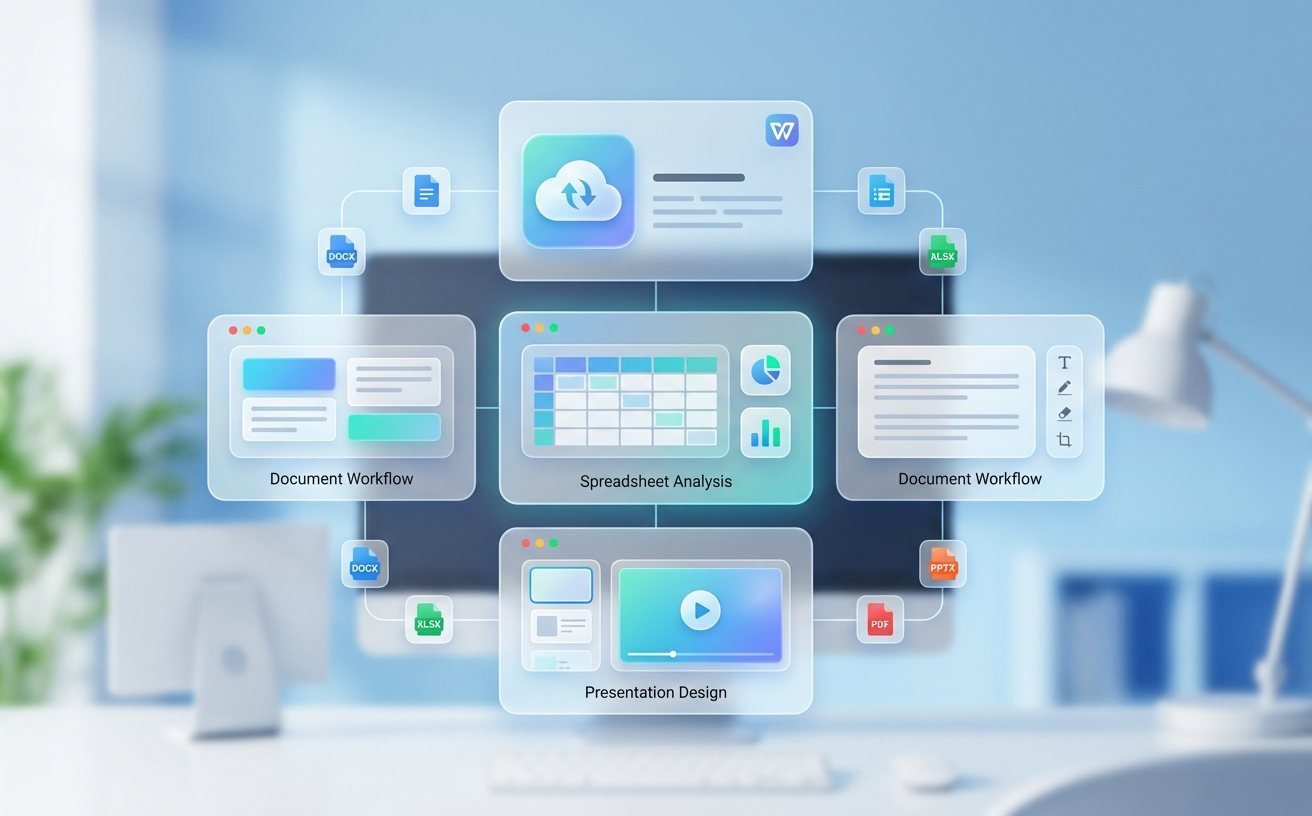
登录账号是第一步。WPS的云同步依赖账号体系,用手机号注册后,所有设备的文档、模板、快捷键设置都能自动同步。实测在北京联通网络环境下,一份5MB的Excel表格从手机上传到云端,电脑端刷新仅需3秒。
进入"设置-编辑",将自动保存间隔改为1分钟(默认10分钟),防止突然断电丢失内容。同时开启"显示段落标记"和"显示制表符",这对排版精确度要求高的用户很关键。
快捷键自定义藏在"设置-高级-自定义功能区"。如果你习惯用Ctrl+S保存,但WPS默认是Ctrl+Shift+S另存为,可以在这里重新映射。高频办公用户建议把"格式刷"设为F4,"查找替换"设为Ctrl+H,这两个操作每天能节省十几次鼠标点击。
常见问题快速排查
下载速度慢通常是DNS解析问题。打开命令提示符(Windows按Win+R输入cmd),输入`ping wps.cn`,如果延迟超过100ms,建议切换DNS为114.114.114.114或8.8.8.8。Mac用户在终端执行`sudo dscacheutil -flushcache`清除DNS缓存后重试。
安装后无法启动,90%是缺少运行库。Windows用户需安装Microsoft Visual C++ 2015-2022 Redistributable(官网提供下载链接),Mac用户确认系统版本不低于10.13。如果仍报错,右键安装包选择"以管理员身份运行"。
文档格式错乱多发生在跨平台协作场景。WPS默认使用自家wps格式,虽然兼容Office,但复杂排版可能出现偏差。解决方法是在"设置-常规"中将默认保存格式改为.docx/.xlsx,或在分享前用"文件-另存为"手动转换。
立即下载,开启高效办公
wps下载只是起点,真正的效率提升来自持续使用中的习惯养成。建议新用户先完成这三步:1)导入常用文档到云空间,测试多设备同步;2)在模板库收藏5个高频场景模板(周报、合同、PPT母版等);3)加入WPS官方社区(bbs.wps.cn),那里有大量快捷键速查表和自动化脚本。
现在访问wps.cn,根据你的设备选择对应版本,3分钟完成安装配置。如果你是团队管理者,可以申请企业版试用(支持统一部署和权限管理),咨询入口在官网右上角"企业服务"。办公软件的选择没有绝对标准,但WPS的本地化优势和云协作能力,确实能让日常工作流畅不少。